


Vollständige Verwaltung der Objektvermietung
Erfahren Sie, wie Sie das Inventar der Schränke und Mietobjekte mit jährlicher Verrechnung verwalten
Dieses Tutorial führt Sie durch alle Schritte der Verwaltung der Objektvermietung (Schränke, Fächer, Kästen) innerhalb Ihres Clubs. Sie lernen, wie Sie Inventarlisten erstellen, Objekte Mitgliedern zuweisen und die jährliche Verrechnung verwalten.
Einen Verrechnungsartikel erstellen
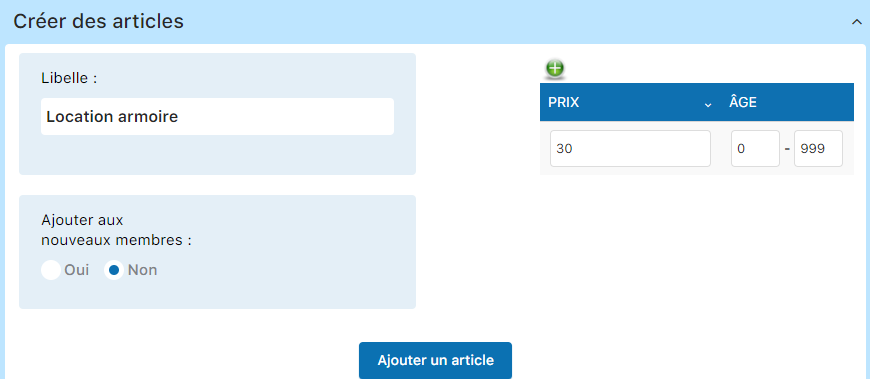
Bevor Sie die Objektvermietung verwalten, müssen Sie zunächst den entsprechenden Verrechnungsartikel in den Softwareeinstellungen erstellen.
- Rufen Sie auf PARAMETRE im Hauptmenü
- Wählen Sie RECHNUNGSSTELLUNG VERWALTEN
- Klicken Sie auf die Schaltfläche Artikel hinzufügen
- Füllen Sie die Felder aus:
- Name: zum Beispiel «Schrankmiete»
- Preis für Junioren (optional)
- Preis für Erwachsene
- Speichern Sie den Artikel
Tipp: Sie können mehrere Artikel mit unterschiedlichen Preisen für Junioren und Erwachsene erstellen. Dies ermöglicht eine flexible Verwaltung entsprechend den Tarifen Ihres Clubs.
Eine Objektliste (Inventar) erstellen
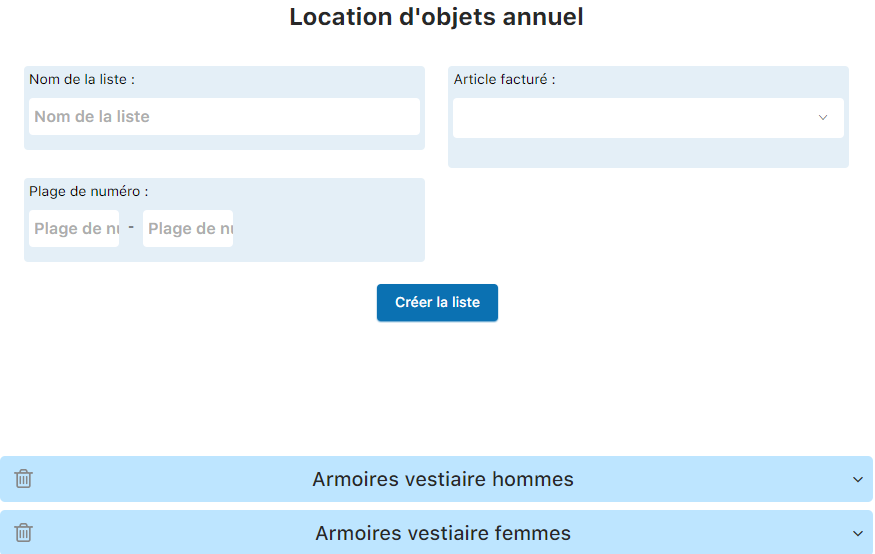
Erstellen Sie eine Inventarliste, um die Schränke oder Mietobjekte Ihres Clubs zu verwalten.
- Rufen Sie auf RECHNUNG im Menü
- Klicken Sie auf OBJEKTVERMIETUNG
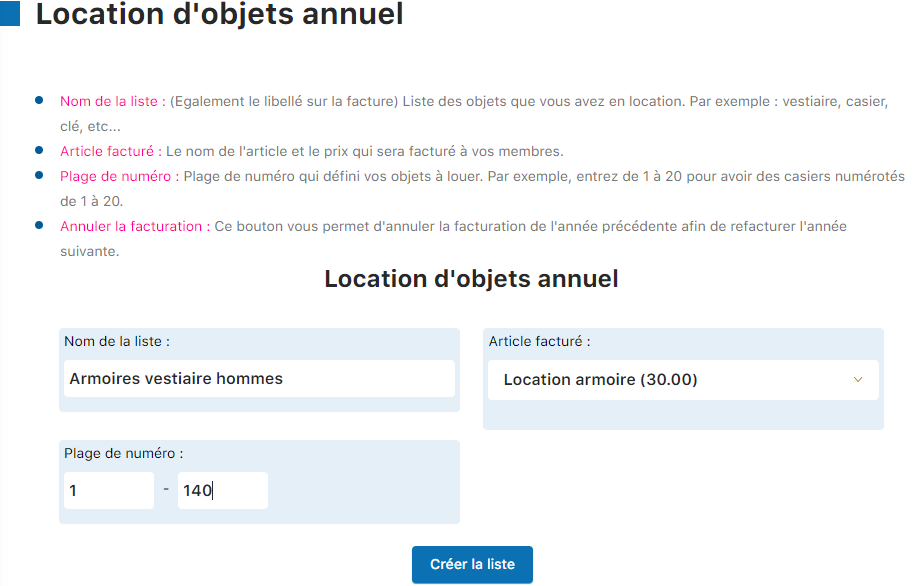
- Füllen Sie die Erstellungsfelder aus:
- Name der Liste (z. B. «Herrenschränke»)
- Verrechnungsartikel (wählen Sie den in Schritt 1 erstellten aus)
- Klicken Sie auf Liste erstellen
Objektbereiche hinzufügen
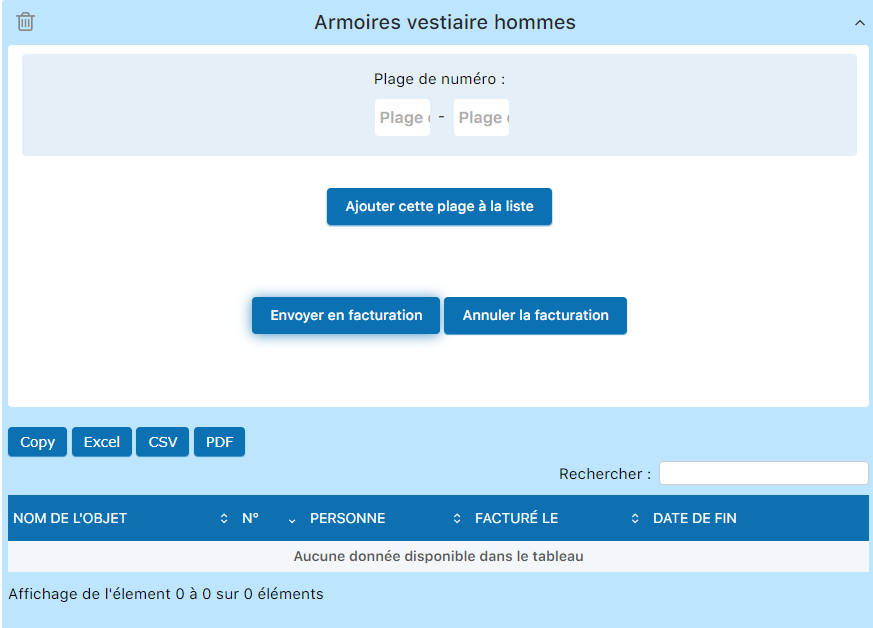
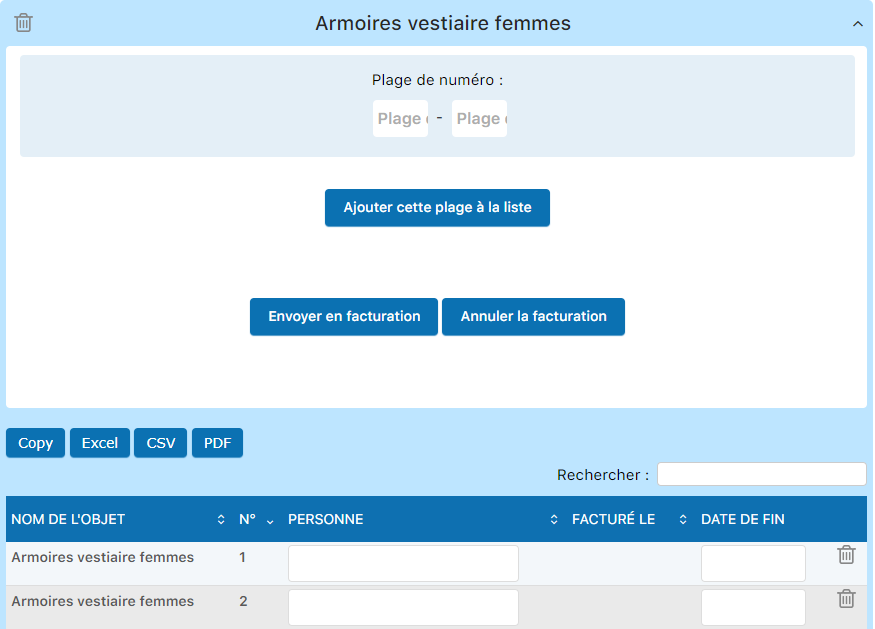
- Geben Sie im Bereichsfeld einen Nummernbereich ein (z. B. 1 bis 140)
- Klicken Sie auf Diesen Bereich zur Liste hinzufügen
- Die Objekte werden im Inventar erstellt
Mitglieder den Objekten zuweisen
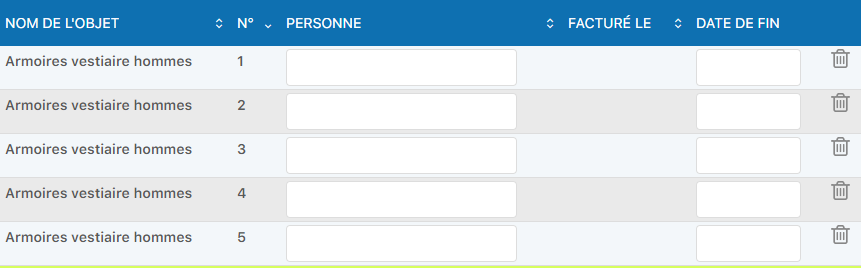
- Klicken Sie für jedes Objekt in das Feld Person
- Beginnen Sie, die ersten Buchstaben des Namens des Mitglieds einzutippen
- Wählen Sie das Mitglied in der Dropdown-Liste aus
- Wiederholen Sie dies für alle vermieteten Objekte
Weitere Listen erstellen
Wenn Sie mehrere Mietbereiche haben (Damenschränke, Herrenschränke, Junioren usw.), erstellen Sie für jeden Bereich eine eigene Liste.
Ein Objekt aus der Liste löschen
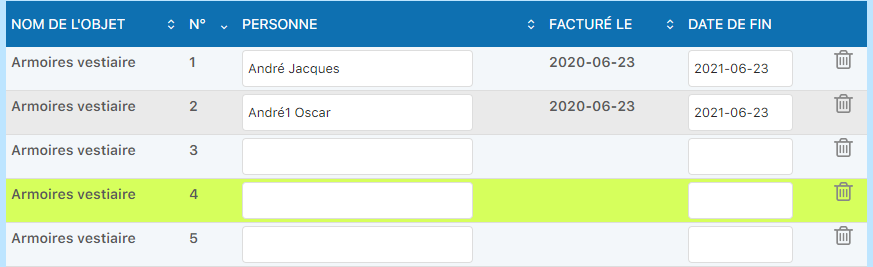
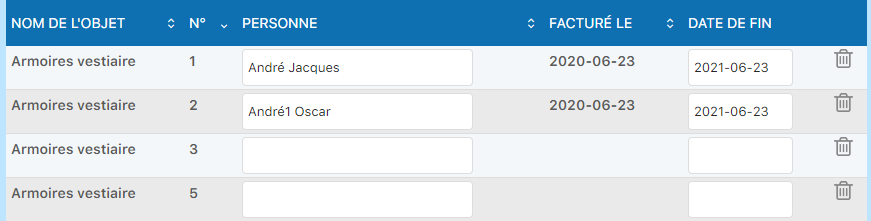
Wenn ein Objekt nicht mehr verfügbar ist oder aus dem Inventar entfernt werden muss, können Sie es einzeln löschen.
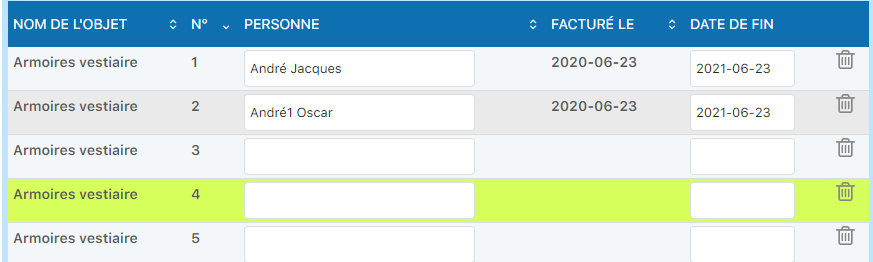
- Zeigen Sie die Objektliste an
- Suchen Sie das zu löschende Objekt (z. B. Schrank Nr. 4)
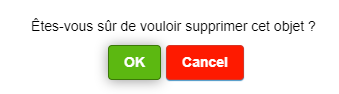
- Klicken Sie auf das Papierkorb-Symbol
- Bestätigen Sie durch Klicken OK
Ein neues Objekt einfügen
Um ein versehentlich gelöschtes Objekt wieder hinzuzufügen oder Ihr Inventar zu erweitern, können Sie einen neuen Objektbereich einfügen.
- Zeigen Sie die Objektliste an
- Geben Sie im Bereichsfeld den hinzuzufügenden Bereich ein (z. B. 4 bis 4 für ein einzelnes Objekt)
- Klicken Sie auf Diesen Bereich hinzufügen
- Das neue Objekt wird erstellt und kann einem Mitglied zugewiesen werden

Eine ganze Liste löschen
Um eine vollständige Objektliste zu löschen, rufen Sie die Ansicht der Listenköpfe auf.
- Zeigen Sie die Listenköpfe an
- Suchen Sie die zu löschende Liste
- Klicken Sie auf das Papierkorb-Symbol
- Bestätigen Sie die Löschung

Achtung: Eine Liste kann nicht gelöscht werden, wenn ihr Rechnungen zugeordnet sind. Sie müssen zuerst die Verrechnung stornieren, um die Liste löschen zu können.
Mietobjekte verrechnen
Sobald Ihre Objekte den Mitgliedern zugewiesen sind, erstellen Sie die Rechnungen für das laufende Jahr.
- Zeigen Sie die Objektliste an
- Klicken Sie auf die Schaltfläche An Fakturierung senden
- Die Artikel werden der aktuellen Verrechnung hinzugefügt
- Jedes Mitglied mit einem zugewiesenen Objekt erhält eine Zeile auf seiner Rechnung
Tipp: Sie können die Rechnungen direkt über das Menü RECHNUNG einsehen, um zu überprüfen, dass die Vermietungen korrekt enthalten sind.
Für das folgende Jahr erneut verrechnen
Um die Vermietungen im folgenden Jahr erneut zu verrechnen, müssen Sie zuerst die vorherige Verrechnung stornieren und sie anschliessend neu starten.
Schritte zur erneuten Verrechnung
- Zeigen Sie die Objektliste an
- Klicken Sie auf Fakturierung stornieren
- Warten Sie, bis der Status aktualisiert wird
- Bereinigen Sie die Zuweisungen:
- Löschen Sie den Namen des Mitglieds im Feld Person
- Geben Sie den Namen des Mitglieds erneut ein
- Klicken Sie auf An Fakturierung senden
- Aktualisieren Sie die Rechnungsseite


Wichtig: Die Verrechnung ist für einen Zeitraum von einem Jahr reserviert (z. B. Juni 2020 bis Juni 2021). Wenn Sie versuchen, ohne Stornierung erneut zu verrechnen, blockiert das System die Aktion. Befolgen Sie den oben beschriebenen Vorgang zur Stornierung und erneuten Verrechnung.
Die Objektliste exportieren
Sie können die Objektliste im Excel-Format exportieren, um sie zu drucken oder zu archivieren.
- Zeigen Sie die Objektliste an
- Klicken Sie auf die Schaltfläche Excel
- Eine Datei wird erstellt und in Ihren Downloads-Ordner heruntergeladen
- Öffnen Sie die Datei mit einem Tabellenkalkulationsprogramm, um die Liste einzusehen oder zu drucken

Tipp: Der Excel-Export ist besonders nützlich für Jahresberichte oder um Ihr Inventar zu einem bestimmten Zeitpunkt zu archivieren.
Alternative: Mitgliedergruppen verwenden
Wenn Sie nur wenige Schliessfächer oder Mietobjekte haben, steht Ihnen eine vereinfachte Alternative zur Verfügung.
Alternativer Ansatz: Anstatt die vollständige Verwaltung der Objektlisten zu nutzen, können Sie Mitgliedergruppen erstellen und mit einem Verrechnungsartikel verknüpfen. Dieser Ansatz ist einfacher, weist jedoch eine Einschränkung auf: die Nummern der Schliessfächer werden auf den Rechnungen der Mitglieder nicht angezeigt. Verwenden Sie diese Methode nur, wenn Sie eine begrenzte Anzahl von Objekten verwalten und die genauen Nummern nicht wichtig sind.
Zusammenfassung der wichtigsten Schritte
- Schritt 1: Einen Verrechnungsartikel unter PARAMETER / RECHNUNGSSTELLUNG VERWALTEN erstellen
- Schritt 2: Eine Objektliste unter RECHNUNG / OBJEKTVERMIETUNG erstellen
- Schritt 3: Objektbereiche hinzufügen und Mitglieder zuweisen
- Schritt 4: Die Liste zur Verrechnung senden
- Schritt 5: Für das folgende Jahr die Verrechnung stornieren und neu starten
- Schritt 6: Die Liste bei Bedarf nach Excel exportieren
Plugin.ch-Tutorial — Objektvermietung verwalten